
QRCode
- Introducción
- Tamaño QRCode
- Lista precios QRCode
- Imprimir QRCode en MS Access
- Imprimir QRCode en MS Excel
- Imprimir QRCode en Crystal Reports
Palabras Clave:
QRCode Barcode, Quick Response Barcode, ISO/IEC 18004:2006, QRCode
Cualquiera que quiera generar QRCode no necesita buscar más. La respuesta es el software Barcodesoft QRCode.
QRCode también se conoce como código de respuesta rápida. QRCode es una simbología de código de barras de matriz 2D.
El tamaño de la matriz QRCode es entre 21 módulos X 21 y módulos 177 x 177. Cada módulo es un cuadrado ya sea negro o blanco.
QRCode puede codificar caracteres alfanuméricos y de puntuación. También puede codificar caracteres JIS de 8 bits y caracteres Kanji (caracteres Shift JIS). Un Código QR Modelo 2 puede contener hasta 1500 caracteres Kanji japoneses.
Su algoritmo de colocación de módulos hace que QRCode sea especial. QRCode utiliza el algoritmo Reed Solomon para la verificación y corrección de errores. QRCode tiene 4 niveles diferentes de corrección de errores para elegir: L07, M15, Q25 y H30. Nivel más alto significa menos capacidad de datos y menos posibilidad de error de decodificación.
Puede usar Barcodesoft QRCode Encoder o crUFLbcs.dll para codificar sus datos en una PC con Windows.
Barcodesoft QRCode Demo es completamente funcional incluso con la marca de agua "Demo".
Si está utilizando un sistema operativo no japonés y desea escanear un símbolo de código de barras QRCode en su aplicación de Windows, utilice el programa de Emulación de Cuña de Teclado Barcodesoft. Intercepta señales de puerto RS-232 y emula la entrada del teclado.
| Índice | Tamaño | Índice | Tamaño |
|---|---|---|---|
| 1 | 21 x 21 | 21 | 101 x 101 |
| 2 | 25 x 25 | 22 | 105 x 105 |
| 3 | 29 x 29 | 23 | 109 x 109 |
| 4 | 33 x 33 | 24 | 113 x 113 |
| 5 | 37 x 37 | 25 | 117 x 117 |
| 6 | 41 x 41 | 26 | 121 x 121 |
| 7 | 45 x 45 | 27 | 125 x 125 |
| 8 | 49 x 49 | 28 | 129 x 129 |
| 9 | 53 x 53 | 29 | 133 x 133 |
| 10 | 57 x 57 | 30 | 137 x 137 |
| 11 | 61 x 61 | 31 | 141 x 141 |
| 12 | 65 x 65 | 32 | 145 x 145 |
| 13 | 69 x 69 | 33 | 149 x 149 |
| 14 | 73 x 73 | 34 | 153 x 153 |
| 15 | 77 x 77 | 35 | 157 x 157 |
| 16 | 81 x 81 | 36 | 161 x 161 |
| 17 | 85 x 85 | 37 | 165 x 165 |
| 18 | 89 x 89 | 38 | 169 x 169 |
| 19 | 93 x 93 | 39 | 173 x 173 |
| 20 | 97 x 97 | 40 | 177 x 177 |
Lista precios QRCode Barcodesoft
| Licencia | Usuario Unico | 5 Usuarios | 10 Usuarios | Oficina | Corporativo | Desarrollador | 5-Desarrollador | 10-Desarrollador | Desarrollador Ilimitado |
|---|---|---|---|---|---|---|---|---|---|
| Precio | CAD299 | CAD399 | CAD599 | CAD799 | CAD999 | CAD1199 | CAD1399 | CAD1999 | CAD2999 |
Generar QRCode en la base de datos de MS Access
Con el software Barcodesoft QRCode, es fácil generar QRCode en MS Access.
1. Instale la demo de QRCode en su computadora.
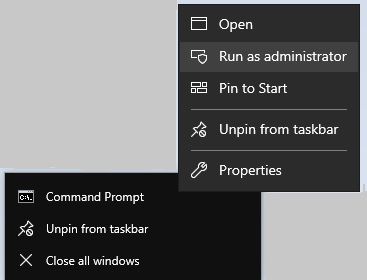
2. Haga clic con el botón derecho en el símbolo del sistema y ejecute el símbolo del sistema como administrador.
Escriba los siguientes comandos para registrar cruflbcs.dll
                            cd "C:\Program Files (x86)\Common Files\Barcodesoft\FontUtil"

                            regsvr32.exe cruflbcs.dll
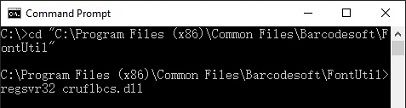
Para registrar DLL de 64 bits, escriba los siguientes comandos
                            cd "C:\Program Files (x86)\Common Files\Barcodesoft\FontUtil"

                            %systemroot%\System32\regsvr32.exe cruflbcs_x64.dll
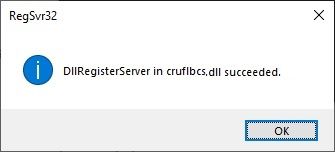
Si ve la siguiente ventana emergente, su registro fue exitoso.
3. Iniciar Microsoft® Access®.
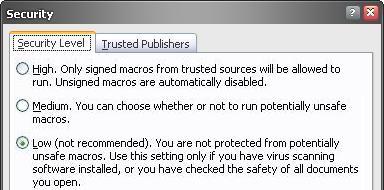
Si está utilizando Access 2000 o 2003, haga clic en el menú ===> Herramientas ==> Macro ===> Seguridad. Elija bajo nivel de seguridad.
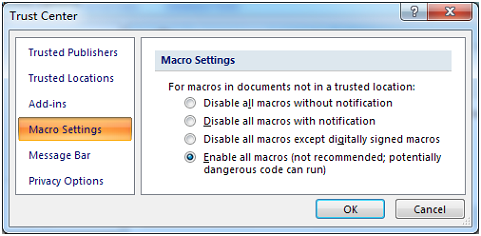
Si está utilizando Access 2007/2010/2013/2016/2019, haga clic en el botón Microsoft Office.


Haga clic en Opciones ==> Centro de confianza ==> Configuración de macros, elija "Habilitar todas las macros" como se muestra a continuación.
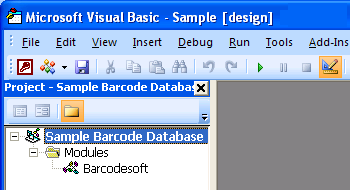
4. Presione ALT + F11 para abrir el editor de Microsoft® Visual Basic.
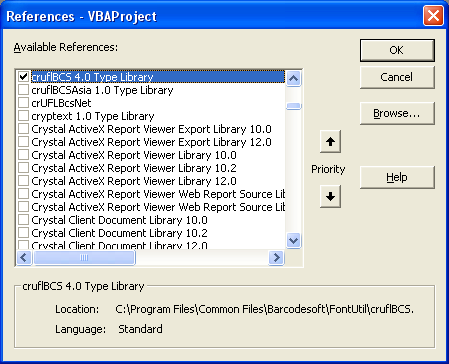
5. Desde el editor de Visual Basic, elija el menú Herramientas ===> Referencias. Se abrirá un diálogo. Haga clic en el botón Examinar y elija cruflbcs.dll en la carpeta C:\Program File (x86)\CommonFiles\Barcodesoft\Fontutil folder.
Haga clic en crUFLBcs 4.0. Luego haga clic en el botón Aceptar.
6. Presione Ctrl + M, se abrirá un cuadro de diálogo, elija barcodesoft.bas en la carpeta 'C:\Program File (x86)\CommonFiles\Barcodesoft\Fontutil'. Luego haga clic en "Abrir".
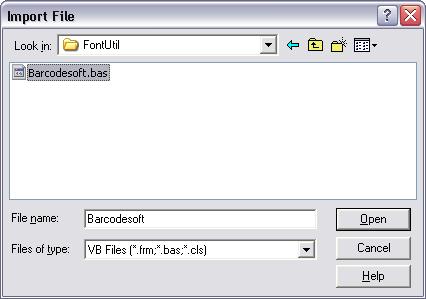
También puede copiar desde el fragmento de código a continuación
Public Function QRCode(strToEncode As String) As String
Dim obj As cruflBCS.CQRCode
Set obj = New cruflBCS.CQRCode
QRCode = obj.EncodeCR(strToEncode, 0, 0, 0)
Set obj = Nothing
End Function
7. Cierre Visual Basic y vuelva a su base de datos de Access. Crear un cuadro de texto. Copia la siguiente macro en su fuente de control.:
=qrcode([data.code])
Tenga en cuenta que 'datos' es el nombre de la tabla, 'código' es el nombre del campo.
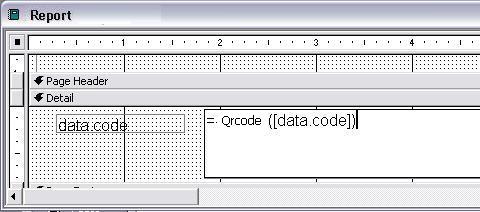
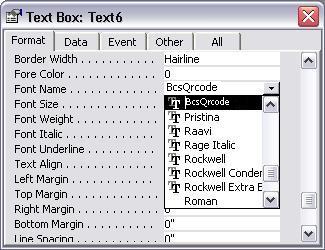
8. Haga clic derecho en el cuadro de texto. Elija Propiedades del menú contextual. Aplicar BcsQRCodeS como fuente.
Microsoft y el logotipo de Office son marcas comerciales o marcas comerciales registradas de Microsoft Corporation en los Estados Unidos y / o en otros países.
Imprimir QRCode en hoja de cálculo de Excel
1. Descargar QRCode Excel. Copie la fuente truetype bcsQRCodeS.ttf en su carpeta c:\Windows\Fonts.2. Haga clic con el botón derecho en el símbolo del sistema y ejecute el símbolo del sistema como administrador.
Escriba los siguientes comandos para registrar cruflbcs.dll
                        cd "C:\Program Files (x86)\Common Files\Barcodesoft\FontUtil"

                        regsvr32.exe cruflbcs.dll
Para registrar DLL de 64 bits, escriba los siguientes comandos
                        cd "C:\Program Files (x86)\Common Files\Barcodesoft\FontUtil"

                        %systemroot%\System32\regsvr32.exe cruflbcs_x64.dll
Si ve la siguiente ventana emergente, su registro fue exitoso.
3. Iniciar Microsoft® Excel® first.
Si está utilizando Access 2000 o 2003, haga clic en el menú ===> Herramientas ==> Macro ===> Seguridad. Elija bajo nivel de seguridad.
Si está utilizando Access 2007/2010/2013/2016/2019, haga clic en el botón Microsoft Office.


 Haga clic en Opciones ==> Centro de confianza ==> Configuración de macros, elija "Habilitar todas las macros" como se muestra a continuación.
4. Presione ALT + F11 para abrir el editor de Microsoft® Visual Basic.
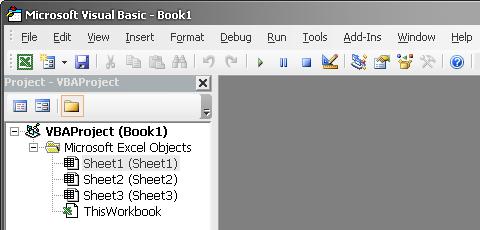
5. Desde el editor de Visual Basic, elija el menú Herramientas ===> Referencias. Se abrirá un diálogo. Haga clic en el botón Examinar y elija cruflbcs.dll en la carpeta C:\Program File (x86)\CommonFiles\Barcodesoft\Fontutil folder.
Haga clic en crUFLBcs 4.0. Luego haga clic en el botón Aceptar.
6. Presione Ctrl + M, se abrirá un cuadro de diálogo, elija barcodesoft.bas en la carpeta 'C:\Program File (x86)\CommonFiles\Barcodesoft\Fontutil'. Luego haga clic en "Abrir".
También puede copiar desde el fragmento de código a continuación
Public Function QRCode(strToEncode As String) As String
Dim obj As cruflBCS.CQRCode
Set obj = New cruflBCS.CQRCode
QRCode = obj.EncodeCR(strToEncode, 0, 0, 0)
Set obj = Nothing
End Function
7. Cierre Visual Basic y vuelva a su base de datos de Access. Crear un cuadro de texto. Copia la siguiente macro en su fuente de control.:
=qrcode([data.code])
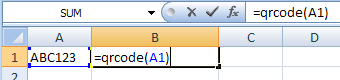
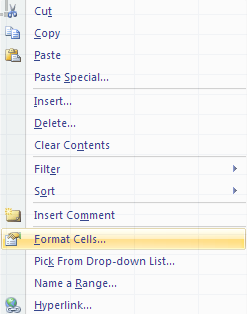
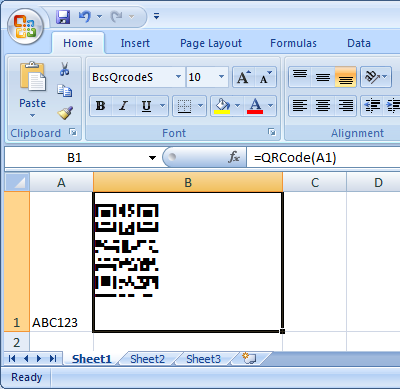
8. Haga clic derecho en la celda B1, elija Formato de celda en el menú contextual.
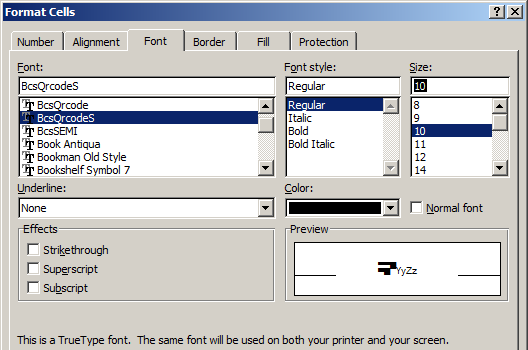
9. Haga clic en Fuente y elija BcsqrcodeS como fuente.
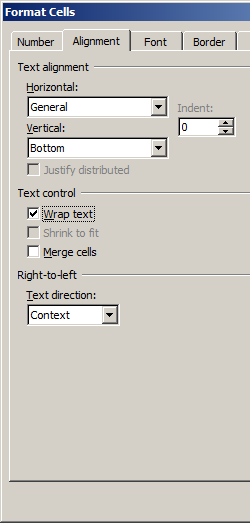
10. Haga clic en la pestaña Alineación y seleccione "envolver texto".
11. Haga clic en Aceptar. Verá el QRCode en su hoja de cálculo de Excel. Puede haber una pequeña brecha entre las líneas de QRCode. Sin embargo, esto no será un problema cuando imprima y escanee, porque la fuente de truetype bcsqrcodes está diseñada para reducir la brecha al mínimo.
Microsoft y el logotipo de Office son marcas comerciales o marcas comerciales registradas de Microsoft Corporation en los Estados Unidos y / o en otros países.
Imprimir QRCode desde Crystal Reports
1. Haga clic con el botón derecho en el símbolo del sistema y ejecute el símbolo del sistema como administrador.
Escriba los siguientes comandos para registrar cruflbcs.dll
                        cd "C:\Program Files (x86)\Common Files\Barcodesoft\FontUtil"

                        regsvr32.exe cruflbcs.dll
Para registrar DLL de 64 bits, escriba los siguientes comandos
                        cd "C:\Program Files (x86)\Common Files\Barcodesoft\FontUtil"

                        %systemroot%\System32\regsvr32.exe cruflbcs_x64.dll
Si ve la siguiente ventana emergente, su registro fue exitoso.
2. Iniciar Informe cristal. Haga clic con el botón derecho en Campos de fórmula, elija "Nuevo ..." en el menú contextual.
Escribe "qrcode1" en el cuadro de texto Nombre.
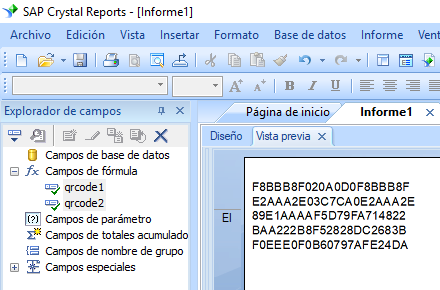
3. En la Lista de funciones ==> Funciones adicionales ==> UFL COM y .NET (u212com.dll) ==> UFLs de Visual Basic, elija la función "BCSqrcodeEncodeCR".
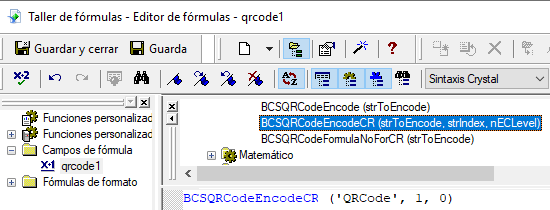
4. Escriba el campo de la base de datos como parámetro para la fórmula de QRCode. Haga clic en el botón "Guardar".
La longitud máxima del campo de fórmula es 254. Por lo tanto, tendremos que crear varios campos de fórmula.
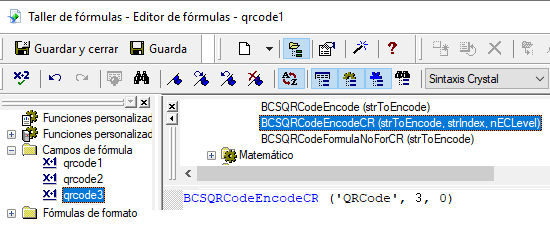
Local stringVar codestr := "QRCode" + Chrw(13) + chrw(10) + {Test.Data};
BCSQRCodeEncodeCR({Test.Data}, 1, 1, 0, 0)
Local stringVar codestr := "QRCode" + Chrw(13) + chrw(10) + {Test.Data};
BCSQRCodeEncodeCR({Test.Data}, 2, 1, 0, 0)
Local stringVar codestr := "QRCode" + Chrw(13) + chrw(10) + {Test.Data};
BCSQRCodeEncodeCR({Test.Data}, 3, 1, 0, 0)
El primer parámetro en el campo de fórmula es una cadena para codificar.
El segundo parámetro en el campo de fórmula es index.
El tercer parámetro en el campo de fórmula es el nivel de corrección de errores. Su valor oscila entre 1 y 4 que representa L07, M15, Q25 y H30 por separado. Cuando se establece en el valor predeterminado 0, representa el nivel de corrección de errores M15.
5. Arrastre el campo de fórmula del QRCode a su informe de Crystal.
6. Haga clic con el botón derecho en el campo de fórmula de QRCode y elija "Formato campo" en el menú contextual. Elija la fuente "Bcsqrcode".
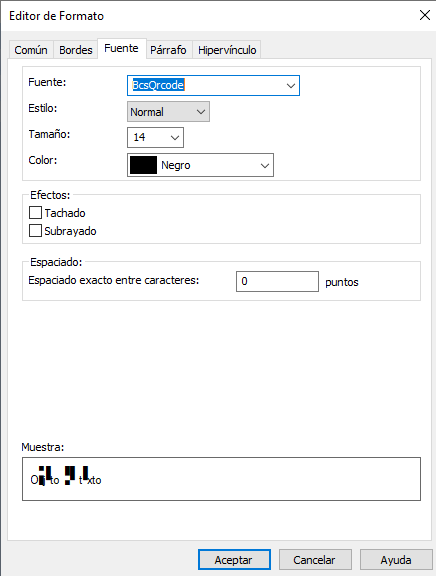
Haga clic en el botón Aceptar. Verá el QRCode en su informe.
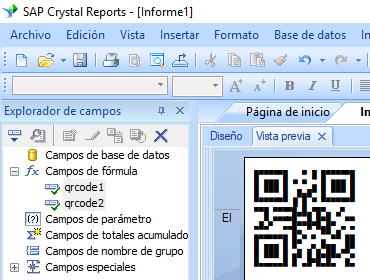
7. Si desea usar GS1 QRCode en su informe, utilice la fórmula BCSQRCodeEncodeCRGS1.
BCSQRCodeEncodeCRGS1(str, 1, 0);
BCSQRCodeEncodeCRGS1(str, 2, 0);
BCSQRCodeEncodeCRGS1(str, 3, 0);
El primer parámetro es str. Sus datos deben estar en este formato antes de que cruflbcs.dll los codifique como GS1-QRcode: (17)190508(90)50921.
Coloque paréntesis antes y después de cada Identificador de Aplicación (AI). FNC1 se agregará automáticamente cuando sea necesario.
El segundo parámetro es el índice de su fórmula.
El tercer parámetro es el nivel de corrección de errores.