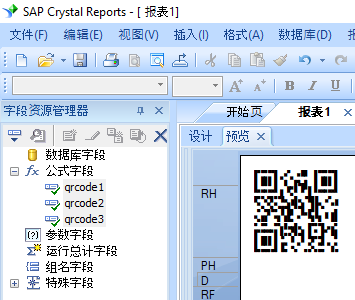

在MS Excel电子表格, MS Access数据库 和水晶报表中产生QRCode 二维条码
关键词:
QRCode Barcode, Quick Response Barcode, QRCode, ISO/IEC 18004:2006, QRCode 二维条码
任何想要生成QRCode的人都找到解决方案了。答案是Barcodesoft QRCode软件。
QRCode也称为快速响应代码。 QRCode是2D矩阵条形码符号系统。
QRCode矩阵大小介于21 X 21模块和177 x 177模块之间。每个模块都是黑色或白色的正方形。
QRCode可以编码字母数字和标点字符。它还可以编码8位JIS字符和汉字字符(Shift JIS字符)。 Model 2 QRCode最多可容纳1500个日文或者汉字字符。
QRCode的模块放置算法使QRCode特殊。 QRCode使用Reed Solomon算法进行错误检查和纠正。 QRCode有4种不同的纠错级别可供选择:L07,M15,Q25和H30。更高级别意味着更少的数据容量和更少的解码错误机会。
您可以使用Barcodesoft QRCode编码器或crUFLbcs.dll在Windows PC上编码数据。
即使使用“Demo”水印,Barcodesoft QRCode Demo也能完全发挥作用。
如果您使用的是非日语操作系统,并且想要将QRCode条形码符号扫描到Windows应用程序中,请使用Barcodesoft Keyboard Wedge Emulation程序。它拦截RS-232端口信号并模拟键盘输入。
| 序列号 | 预定义格式 | 序列号 | 预定义格式 |
|---|---|---|---|
| 1 | 21 x 21 | 21 | 101 x 101 |
| 2 | 25 x 25 | 22 | 105 x 105 |
| 3 | 29 x 29 | 23 | 109 x 109 |
| 4 | 33 x 33 | 24 | 113 x 113 |
| 5 | 37 x 37 | 25 | 117 x 117 |
| 6 | 41 x 41 | 26 | 121 x 121 |
| 7 | 45 x 45 | 27 | 125 x 125 |
| 8 | 49 x 49 | 28 | 129 x 129 |
| 9 | 53 x 53 | 29 | 133 x 133 |
| 10 | 57 x 57 | 30 | 137 x 137 |
| 11 | 61 x 61 | 31 | 141 x 141 |
| 12 | 65 x 65 | 32 | 145 x 145 |
| 13 | 69 x 69 | 33 | 149 x 149 |
| 14 | 73 x 73 | 34 | 153 x 153 |
| 15 | 77 x 77 | 35 | 157 x 157 |
| 16 | 81 x 81 | 36 | 161 x 161 |
| 17 | 85 x 85 | 37 | 165 x 165 |
| 18 | 89 x 89 | 38 | 169 x 169 |
| 19 | 93 x 93 | 39 | 173 x 173 |
| 20 | 97 x 97 | 40 | 177 x 177 |
这里是 Barcodesoft QRCode 的软件价格表
| 许可版本 | 单用户版 | 五用户版 | 十用户版 | 站点许可证 | 公司版 | 开发者版 | 五开发者版 | 十开发者版 | 无限制开发者版 |
|---|---|---|---|---|---|---|---|---|---|
| 价格 | CAD299 | CAD399 | CAD599 | CAD799 | CAD999 | CAD1199 | CAD1399 | CAD1999 | CAD2999 |
在 MS Access 数据库中产生QRCode
安装了 Barcodesoft QRCode 软件之后, 可以轻松地在 Microsoft® Access® 中打印 QRCode 条码。
1. 在电脑上安装演示版Barcodesoft QRCode 软件。
2. 右键单击命令提示符并以管理员身份运行命令提示符。
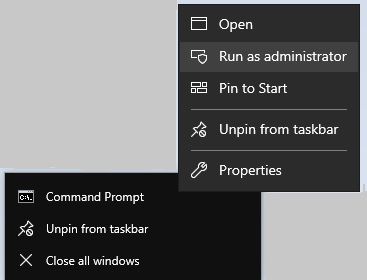
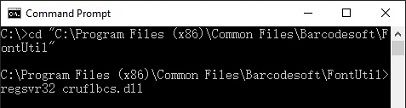
输入以下命令注册 cruflbcs.dll
                            cd "C:\Program Files (x86)\Common Files\Barcodesoft\FontUtil"

                            regsvr32.exe cruflbcs.dll
输入以下命令进行注册 64位 cruflbcs_x64.dll
                            cd "C:\Program Files (x86)\Common Files\Barcodesoft\FontUtil"

                            %systemroot%\System32\regsvr32.exe cruflbcs_x64.dll
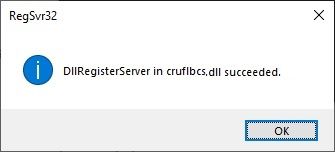
如果您看到以下窗口弹出,则您的注册成功。
3. 启动 Microsoft® Access®.
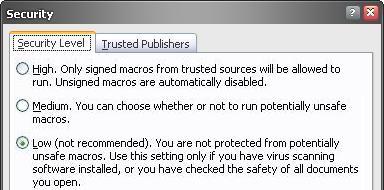
如果阁下使用 Access 2000 或者 2003, 请点击菜单===> 工具 ==> 宏 ===> 安全性。 选择低安全级别。
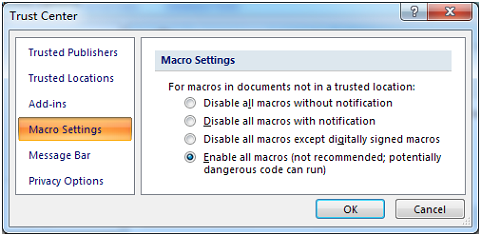
如果阁下使用 Access 2007 / 2010 / 2013 / 2016 / 2019, 请点击 Microsoft Office 按钮。


然后点击选项 ==> 信任中心 ==> 宏命令设置, 选择 "允许所有宏"。如下所示。
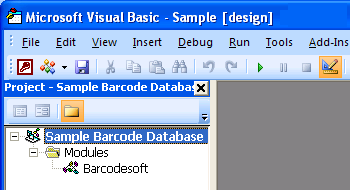
4. 按 ALT + F11 打开 Microsoft® Visual Basic 编辑器。
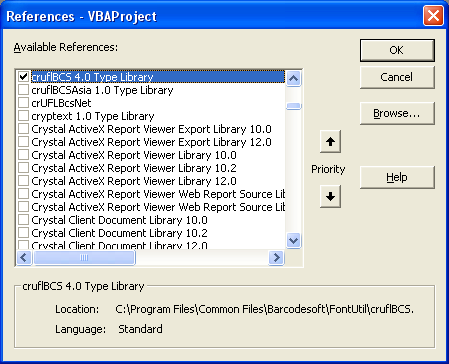
5. Visual Basic 编辑器中, 选择菜单工具 ===> 参考。 会谈处一个对话框。 点击浏览按钮, 然后从以下目录中选择 cruflbcs.dll
C:\Program File (x86)\CommonFiles\Barcodesoft\Fontutil。
选择对 crUFLBcs 4.0 添加参考。然后点击 OK 按钮。
6. 按 Ctrl+M, 会弹出一个对话框, 从以下目录上选择 barcodesoft.bas
C:\Program File (x86)\CommonFiles\Barcodesoft\Fontutil 。然后点击 "打开"。
如果阁下没有 barcodesoft.bas, 请从这里下载 QRCode。
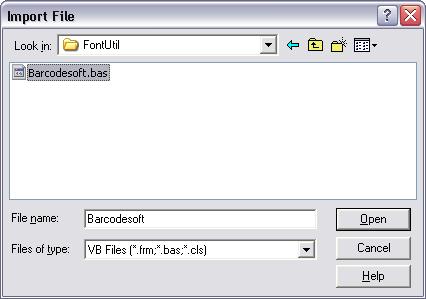
你也可以复制以下的VBA代码片断
Public Function QRCode(strToEncode As String) As String
Dim obj As cruflBCS.CQRCode
Set obj = New cruflBCS.CQRCode
QRCode = obj.EncodeCR(strToEncode, 0, 0, 0)
;第一个参数是需要编码的字符串。
;第二个参数是序列号。设置为 1。
;第三个参数是预定义的格式。设置为0,系统会自动选择合适的格式。
;第四个参数是纠错级别,设置为0,系统会采用默认纠错级别23%
Set obj = Nothing
End Function
7. 关闭 Visual Basic 回到 Access 数据库。在设计模式下创建一个文本框。然后在其控制源中输入以下宏命令:
=qrcode([data.code])
请注意以上宏命令中 'data' 是数据库中表的名字,'code'是字段的名字。
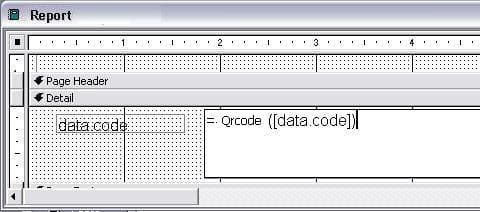
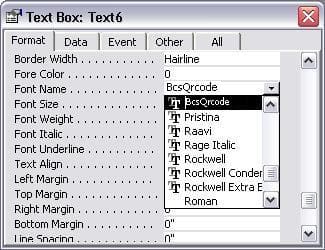
8. 右键点击文本框点。从上下文菜单中选择属性。将BcsQRCode设置为字体。阁下的数据库报告中就会出现QRCode。
Microsoft和Office徽标是Microsoft Corporation在美国和/或其他国家/地区的商标或注册商标。
在 MS Excel 电子表格中打印 QRCode
1. 首先下载 QRCode Excel。 将 truetype 字体 bcsqrcodes.ttf 复制到你的目录中 c:\Windows\Fonts。2. 右键单击命令提示符并以管理员身份运行命令提示符。
输入以下命令注册 cruflbcs.dll
                        cd "C:\Program Files (x86)\Common Files\Barcodesoft\FontUtil"

                        regsvr32.exe cruflbcs.dll
输入以下命令进行注册 64位 cruflbcs_x64.dll
                        cd "C:\Program Files (x86)\Common Files\Barcodesoft\FontUtil"

                        %systemroot%\System32\regsvr32.exe cruflbcs_x64.dll
如果您看到以下窗口弹出,则您的注册成功。
3. 启动 Microsoft® Excel®。
如果阁下使用 Excel 2000 或者 2003, 请点击菜单===> 工具 ==> 宏 ===> 安全性。 选择低安全级别。
如果阁下使用 Excel 2007 / 2010 / 2013 / 2016 / 2019, 请点击 Microsoft Office 按钮。


然后点击选项 ==> 信任中心 ==> 宏命令设置, 选择 "允许所有宏"。如下所示。

4. 按 ALT + F11 打开 Microsoft® Visual Basic 编辑器。
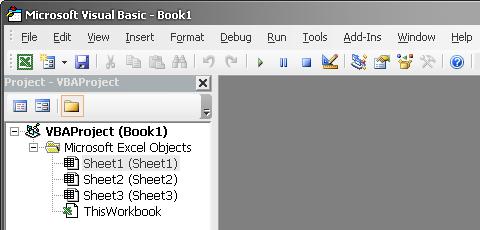
5. Visual Basic 编辑器中, 选择菜单工具 ===> 参考。 会谈处一个对话框。 点击浏览按钮, 然后从以下目录中选择 cruflbcs.dll
C:\Program File (x86)\CommonFiles\Barcodesoft\Fontutil。
选择对 crUFLBcs 4.0 添加参考。然后点击 OK 按钮。
6. 按 Ctrl+M, 会弹出一个对话框, 从以下目录上选择 barcodesoft.bas
C:\Program File (x86)\CommonFiles\Barcodesoft\Fontutil 。然后点击 "打开"。
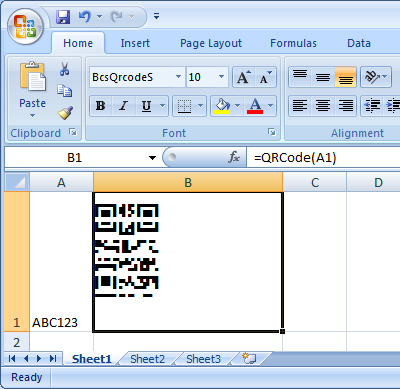
7. 关闭 Visual Basic 回到 Excel 电子表格。在设计模式下创建一个文本框。然后在其控制源中输入以下宏命令: qrcode。当你有很多数据要处理的时候,你可以把这个宏命令复制到整行整列。所有的数据会被立刻编码成QRCode。
=qrcode(xx)
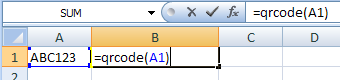
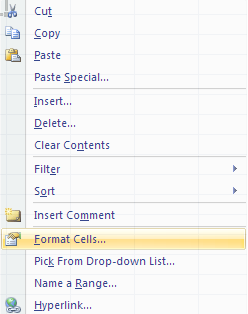
8. 右键点击单元格B1。从上下文菜单中选择属性。
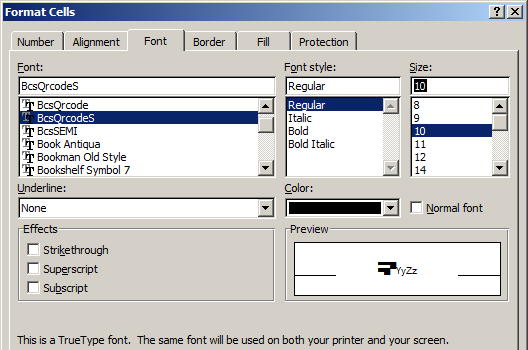
9. 然后将BcsqrcodeS设置为字体。如下所示。
10. 选择对准选项卡,然后设置换行文。如下所示。
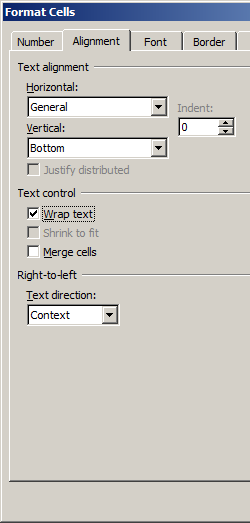
11. 点击OK按钮。阁下的电子表格中就会出现QRCode。QRCode的不同行之间可能存在小的间隙。但是,当您扫描打印的QRCode时,不会有任何问题。因为bcsQRCodes 字体被设计来将此间隙缩小到最小值。
在水晶报表中打印QRCode
按照以下步骤,阁下可以轻松在水晶报表中打印QRCode。
1. 右键单击命令提示符并以管理员身份运行命令提示符。
输入以下命令注册 cruflbcs.dll
                        cd "C:\Program Files (x86)\Common Files\Barcodesoft\FontUtil"

                        regsvr32.exe cruflbcs.dll
输入以下命令进行注册 64位 cruflbcs_x64.dll
                        cd "C:\Program Files (x86)\Common Files\Barcodesoft\FontUtil"

                        %systemroot%\System32\regsvr32.exe cruflbcs_x64.dll
如果您看到以下窗口弹出,则您的注册成功。
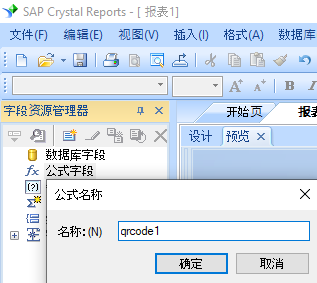
2. 打开水晶报表。 右键单击“公式字段”,从上下文菜单中选择“新建...”。
在公式字段的名字框中输入"qrcode1",然后点击OK按钮。
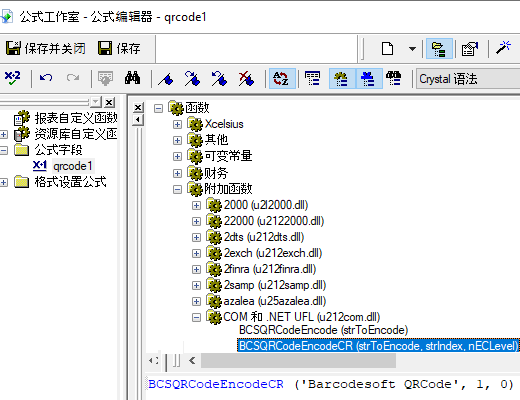
3. 从 函数 ==> 附加函数 ==> COM 和 .NET UFL(u212com.dll), 双击并且选择 "BCSQRCodeEncodeCR" 函数。如下所示。
4. 将数据库字段名作为参数输入 qrcode 公式中。点击保存按钮。
由于水晶报表中公式字段的最大长度是254。所以必须创建多个公式字段才能表达一个完整的qrcode。
至于需要多少个公式字段, 请用如下公式查看 BCSqrcodeFormulaNoForCR({Test.Data})
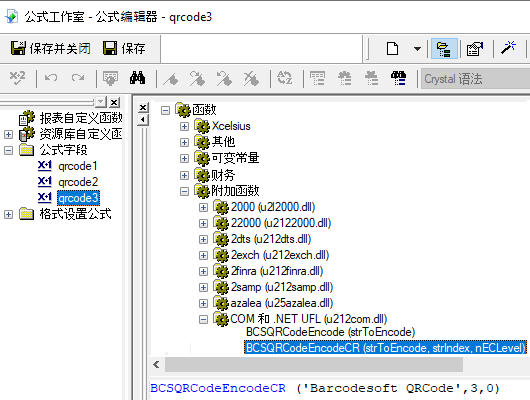
Local stringVar codestr := "QRCode" + Chrw(13) + chrw(10) + {Test.Data};
BCSQRCodeEncodeCR({Test.Data}, 1, 1, 0, 0)
Local stringVar codestr := "QRCode" + Chrw(13) + chrw(10) + {Test.Data};
BCSQRCodeEncodeCR({Test.Data}, 2, 1, 0, 0)
Local stringVar codestr := "QRCode" + Chrw(13) + chrw(10) + {Test.Data};
BCSQRCodeEncodeCR({Test.Data}, 3, 1, 0, 0)
公式字段中的第一个参数是要编码的字符串。
公式字段中的第二个参数是索引。
公式字段中的第三个参数是纠错级别。 它的取值范围在 1 到 4 之间,分别代表 L07、M15、Q25 和 H30。 设置为默认值0时,代表M15纠错级别。
5. 在报表中加入一个文本对象。然后将多个公式字段依次拖到你的水晶报表中的文本对象内。阁下会看见一些十六进制的代码。不要担心!因为还没有使用字体。
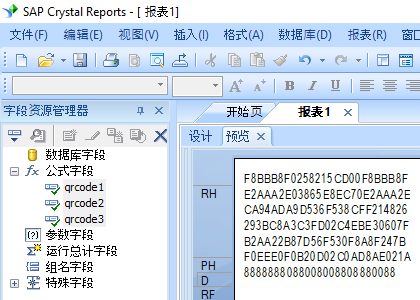
6. 右键点击文本对象,从上下文菜单中选择“设置字段格式”。然后选择“BcsQRCode”作为字体。
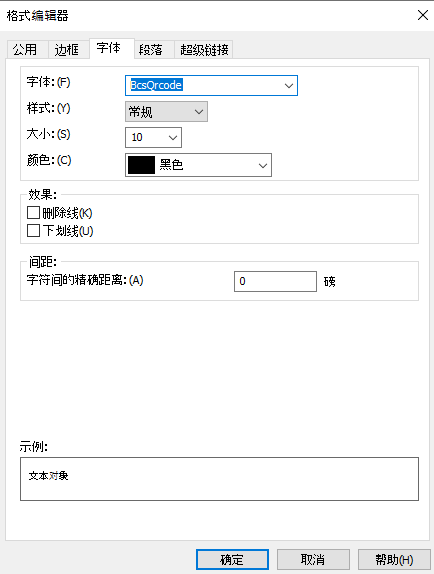
7. 点击OK按钮。你就会看见报表中出现qrcode。